Cómo crear tu academia de cursos online GRATIS (paso a paso, sin programar)
En resumen: vas a montar tu propia plataforma de cursos en tu dominio, sin pagar mensualidades ni saber programar. Solo necesitas un hosting normal y unos 15 minutos. Te lo enseño con capturas reales.
🎯 Qué vas a lograr
Al terminar esta guía tendrás tu propia academia online funcionando: un sitio donde subes tus cursos, los vendes (o los regalas), inscribes alumnos y publicas tu blog. Todo bajo tu dominio, sin comisiones por venta y sin depender de plataformas que te cobran cada mes.
Lo harás con Cursalia, un LMS (plataforma de cursos) gratuito y en español. No tienes que escribir ni una línea de código. Mira los 12 pasos de la instalación en esta guía visual (avanza sola; pasa el ratón por encima para pausar, o usa las flechas):
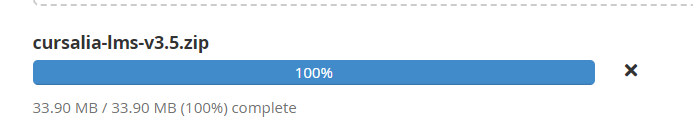
Sube Cursalia a tu hosting. En cPanel → Administrador de archivos, sube el ZIP a la carpeta de tu dominio.
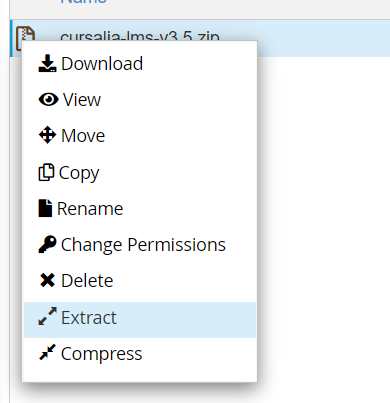
Descomprime el archivo. Clic derecho sobre el ZIP → «Extract» (Extraer).
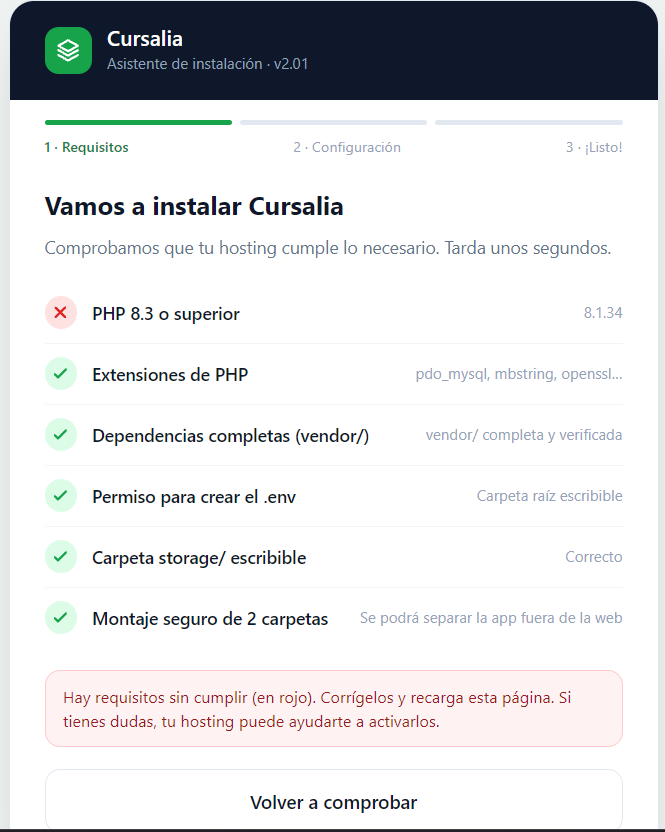
Revisa los requisitos. El asistente comprueba tu hosting. Si PHP sale en rojo, lo arreglas en el paso siguiente.
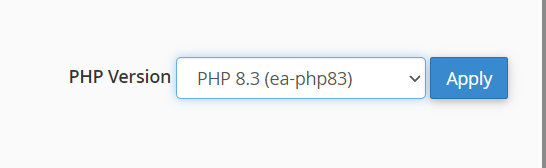
Activa PHP 8.3. En cPanel → «Select PHP Version», elige PHP 8.3 y pulsa «Apply».

¡PHP 8.3 activado! Verás un mensaje verde de confirmación.
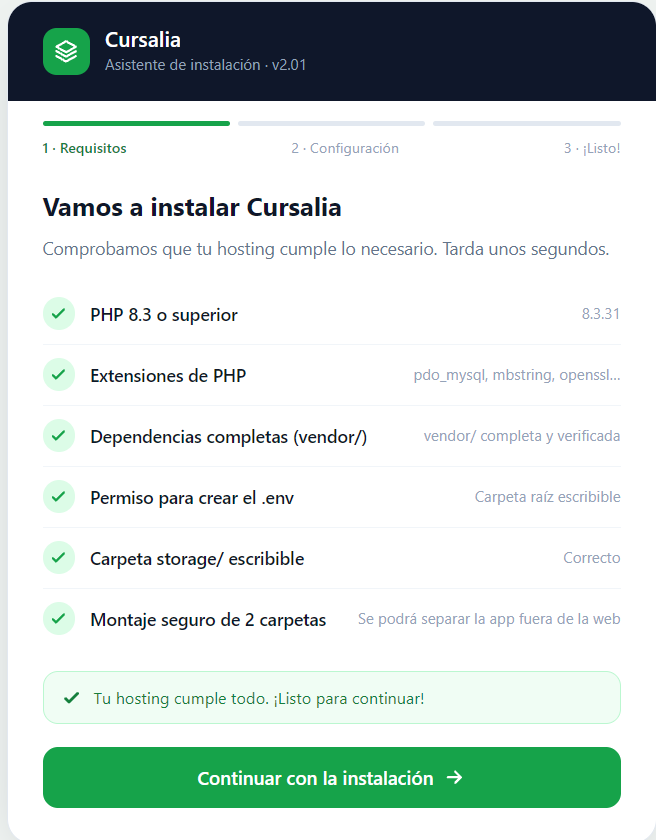
Todo en verde. Pulsa «Volver a comprobar» y luego «Continuar con la instalación».
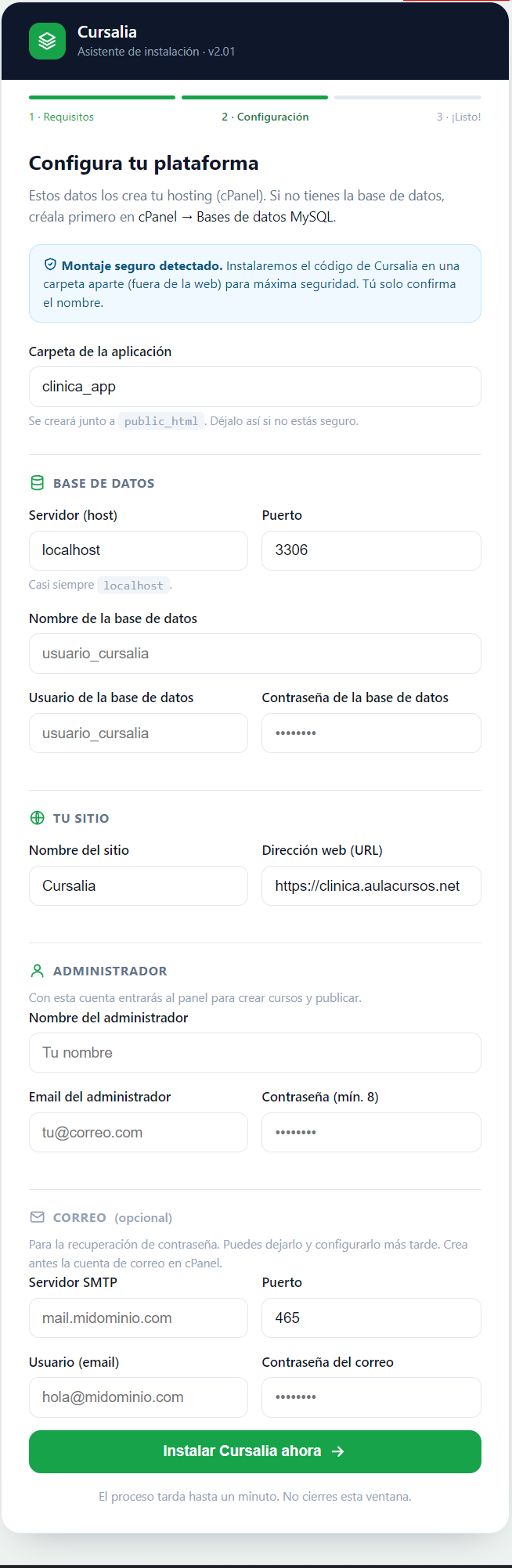
Configura tu plataforma. Datos de la base de datos, nombre de tu sitio y tu cuenta de administrador. Pulsa «Instalar Cursalia ahora».
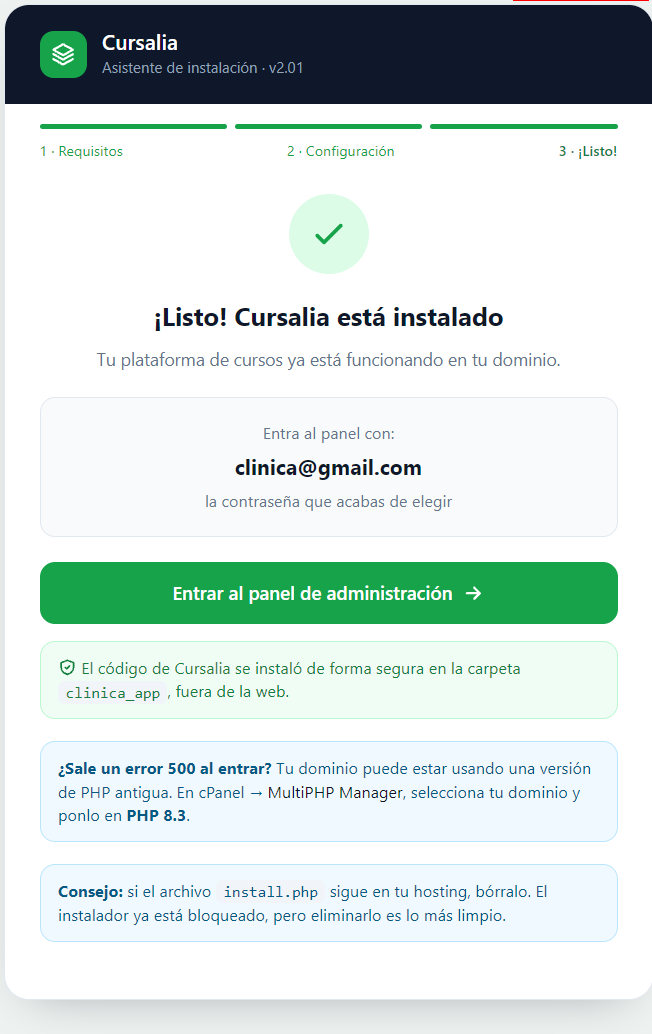
¡Listo! Cursalia está instalado. Te muestra el correo con el que entrarás al panel.
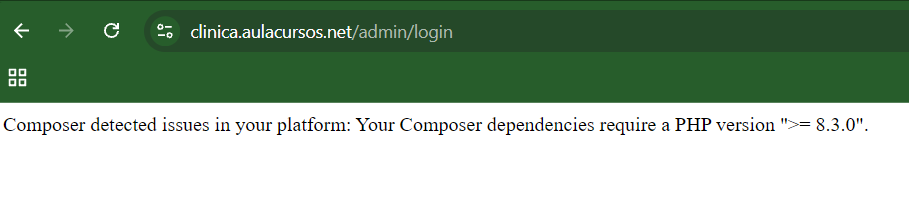
¿Error de PHP al entrar? Pon tu dominio en PHP 8.3 desde cPanel → MultiPHP Manager y recarga.
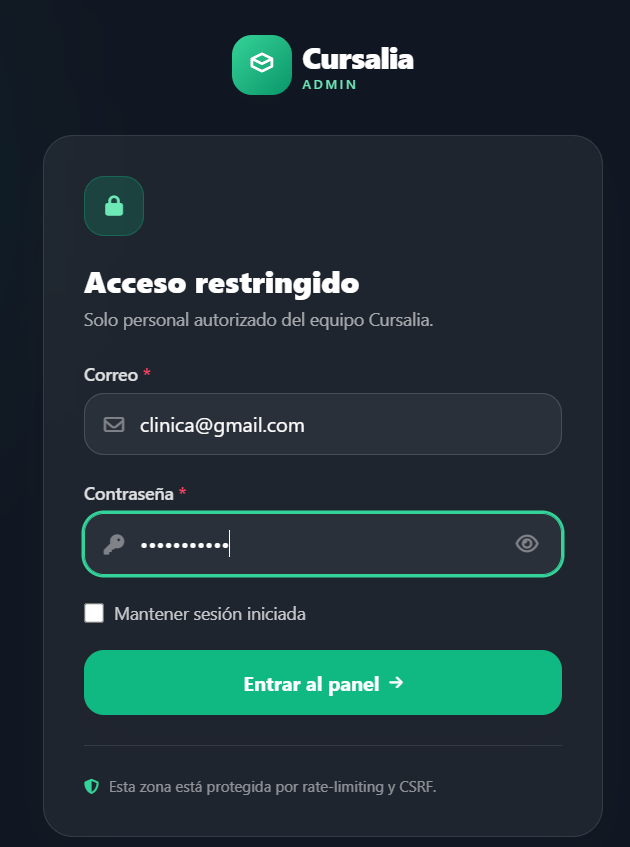
Entra a tu panel. Inicia sesión con tu correo y la contraseña que elegiste.
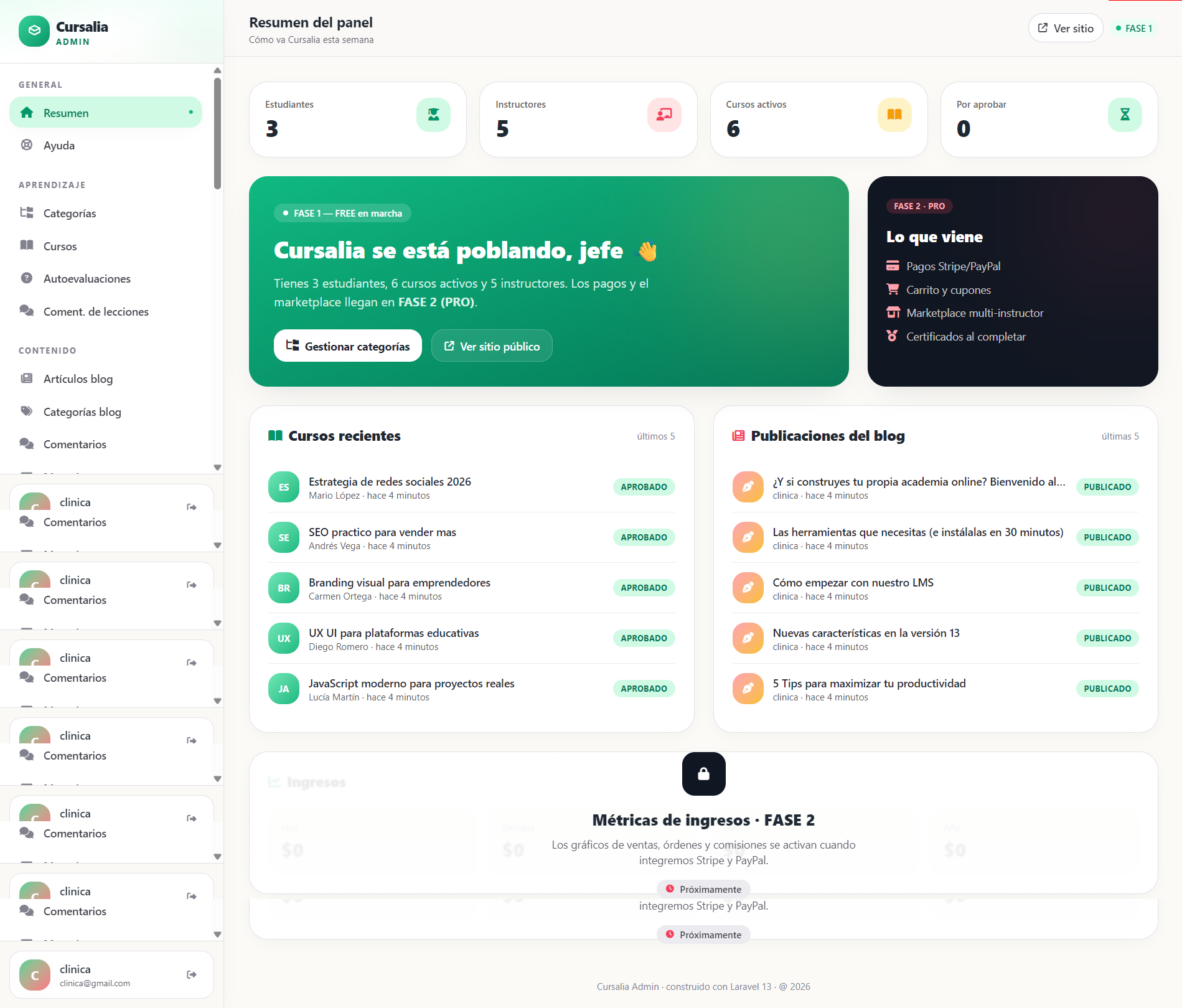
Tu academia por dentro. Cursos, alumnos, blog y apariencia, todo sin tocar código.

Todo lo que puedes administrar, incluidos los complementos PRO: Migrador, Optimizar imágenes y Certificados. ¡Tu academia está lista!
Si alguna vez miraste Kajabi, Teachable o Hotmart y te frenó el precio mensual, esta es la alternativa gratis que se instala en tu propio hosting.
📋 Lo que necesitas antes de empezar
No es nada raro, casi cualquier hosting sirve:
- Un hosting con cPanel (Hostinger, BanaHosting, SiteGround, Namecheap… la mayoría lo trae).
- PHP 8.3 o superior — se activa con un clic desde cPanel. Tranquilo, te enseño cómo en el Paso 4.
- Una base de datos MySQL — se crea en 30 segundos en cPanel → Bases de datos MySQL. Anota el nombre, usuario y contraseña que elijas.
- El archivo de Cursalia (lo descargas gratis, enlace al final).
- 10–15 minutos y un café ☕.
🧩 Antes de empezar: 2 conceptos en 1 minuto
- ¿Qué es un LMS? Son las siglas de Learning Management System: una plataforma para crear, organizar y vender cursos online. Es lo que usan las academias por dentro.
- ¿Por qué instalarlo en TU dominio? Porque es tuyo. Nadie te cierra la cuenta, no pagas mensualidad y te quedas con el 100% de lo que vendes. Cursalia es de código abierto: lo instalas una vez y es tu plataforma para siempre.
🚀 Instalación paso a paso
Paso 1: Sube Cursalia a tu hosting
Entra a cPanel → Administrador de archivos y sube el archivo cursalia-lms-v3.5.zip a la carpeta de tu dominio. Espera a que llegue al 100%.
Paso 2: Descomprime el archivo
Haz clic derecho sobre el archivo que subiste y elige Extract (Extraer). En unos segundos se desempaquetan todos los archivos de Cursalia.
Paso 3: Abre el instalador y revisa los requisitos
Ahora entra a tu dominio en el navegador (por ejemplo https://tudominio.com). Se abre el asistente de instalación, que revisa solo si tu hosting cumple todo. Lo que esté en verde ya está listo; lo que salga en rojo hay que corregirlo.
En este ejemplo casi todo está en verde, pero PHP aparece en rojo porque el hosting venía con una versión antigua (8.1). No pasa nada: se arregla en el siguiente paso.
Paso 4: Activa PHP 8.3 (si te salió en rojo)
Vuelve a cPanel y busca «Select PHP Version» o «MultiPHP Manager». Elige tu dominio, selecciona PHP 8.3 en la lista y pulsa Apply (Aplicar).
Verás un mensaje verde de confirmación. ¡Listo, ya tienes la versión correcta!
Paso 5: Vuelve a comprobar — todo en verde
Regresa a la pestaña del instalador y pulsa «Volver a comprobar». Ahora todos los requisitos están en verde y aparece el botón «Continuar con la instalación».
Paso 6: Configura tu plataforma
Aquí solo rellenas unos datos sencillos. El asistente los agrupa para que no te pierdas:
- Carpeta de la aplicación: déjala como viene si no estás seguro.
- Base de datos: pega el nombre, usuario y contraseña que creaste antes. El servidor casi siempre es
localhosty el puerto3306. - Tu sitio: el nombre de tu academia y la dirección web.
- Administrador: tu nombre, correo y una contraseña (con esta cuenta entrarás al panel).
- Correo (opcional): puedes dejarlo para después.
Cuando esté todo, pulsa «Instalar Cursalia ahora». El proceso tarda hasta un minuto; no cierres la ventana.
Paso 7: ¡Listo! Tu academia está instalada
Eso es todo. El asistente te confirma que Cursalia está instalado y te muestra el correo con el que entrarás al panel.
💡 Consejo: cuando termines, borra el archivo
install.phpde tu hosting. El instalador ya queda bloqueado, pero eliminarlo es lo más limpio y seguro.
Paso 8: Entra a tu panel de administración
Pulsa «Entrar al panel» e inicia sesión con el correo y la contraseña que elegiste.
Paso 9: Conoce tu academia por dentro
¡Bienvenido a tu panel! Desde aquí controlas todo sin tocar código: cursos, categorías, autoevaluaciones, blog, estudiantes, apariencia del sitio y más. Fíjate en el menú lateral: cada sección es una parte de tu plataforma.
Cursalia ya viene con contenido de ejemplo (cursos, instructores y artículos) para que veas cómo queda. Lo puedes editar o borrar y poner el tuyo.
⚠️ Errores comunes (y cómo resolverlos en 1 minuto)
- «PHP 8.3 o superior» en rojo en el instalador. Tu hosting tiene una versión vieja de PHP. Solución: ve a cPanel → MultiPHP Manager, elige tu dominio y ponlo en PHP 8.3 (es el Paso 4 de esta guía).
- Al entrar al panel sale un error de «Composer / PHP version >= 8.3». Es el mismo tema: el dominio sigue usando PHP antiguo aunque el instalador haya terminado.
Solución: cPanel → MultiPHP Manager → tu dominio → PHP 8.3 → Apply. Recarga la página y entrará perfecto. - No encuentro el botón «Bases de datos MySQL». Está en cPanel, en la sección Bases de datos. Créala antes del Paso 6 y anota nombre, usuario y contraseña.
📚 Descarga Cursalia y monta tu academia hoy
Cursalia es gratis y se queda contigo para siempre. Descárgalo, sigue esta guía y en 15 minutos tendrás tu plataforma lista para subir tu primer curso.
Y cuando quieras dar el salto a un negocio serio, los complementos PRO (certificados para tus alumnos, migrador, optimizador de imágenes y más) se activan con una sola llave. Los ves aquí: Precios y planes.
Autor: Equipo Cursalia · Última actualización: 21 de junio de 2026 · Tiempo de lectura: ~6 min
Escrito por
Equipo Cursalia
Creamos Cursalia, el LMS gratuito y de código abierto para que cualquiera monte su academia online en su propio dominio.
Comentarios (1)
Primero debes descargar el Instalador gratuito de cursalia y despues proceder a instalar de acuerdo a este post. la instalacion puedes hacer en remoto o tambien en tu computadora utilizando un servidor local, mejor si usas Laragon porque te genera un HostVirtual
Deja tu comentario
Tu email no se publica. Los comentarios se revisan antes de aparecer.